绿野绿野

绿野自助户外活动网站

microdem软件等高线地图制作及下载

  • 招招财发表于 2010-12-27 15:03
    microdem软件为免费软件,但对中国IP地址屏蔽了无法下载,得翻墙或用国外代理服务器下载 下载地址: http://cid-ca6cf1274a408bea.office.live.com/browse.aspx/%e5%9c%b0%e5%9b%be/%e5%9c%b0%e5%9b%be%e5%88%b6%e4%bd%9c%e7%9b%b8%e5%85%b3%e8%bd%af%e4%bb%b6%e5%8f%8a%e6%95%b0%e6%8d%ae%e6%96%87%e4%bb%b6/microdem 官方软件下载地址:http://www.usna.edu/Users/oceano/pguth/microdem/win32/microdem_setup.exe 安装好后第一次运行会报两个错误,然后让安装个BDE文件,点击确认安装。 安装好后点击“microdem”每次运行都会弹出对话框点击YES加载个dll文件,在下个欢迎界面里点击右上角的X关闭即可开始使用。 下方有用microdem做好的样图,渲染的等高线效果比Global Mapper好的多,生成等高线即简单效果又好,生成等高线过程中基本不用怎么设置,人性化做的非常的好。 生成好的等高线TIFF文件用Global Mapper进行后期处理。 谁的电脑性能比较强悍,可以按照ASTGTM_N40E115_dem 这种单个文件直接生成TIFF文件,北京全区的应该是六张图。然后把六张图都拖进Global Mapper中很简单的就合并成一张图。再叠加高明的矢量数据后,用网格选项生成几张小图后再用Global Mapper进行合并为一张大图,北京周边的新版全区地图就可以出炉了。 1293408810,招财
  • 招招财发表于 2010-12-27 15:04

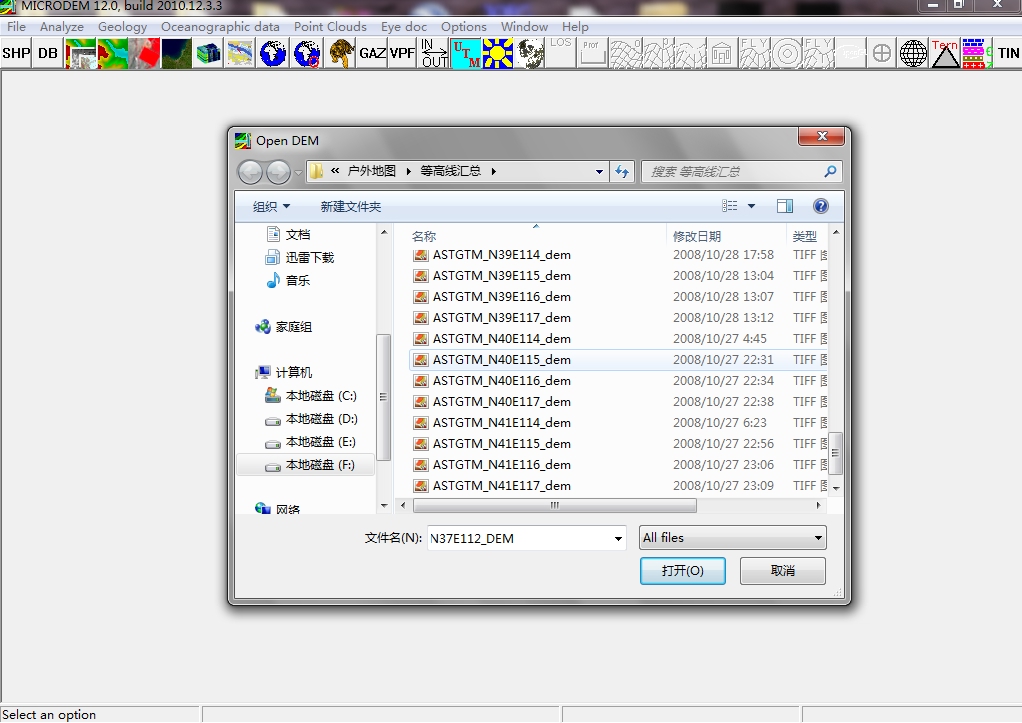
    1 点击 “File”--“Open DEM”在弹出窗口中选中要处理的DEM文件

    43976069.jpg
  • 招招财发表于 2010-12-27 15:05

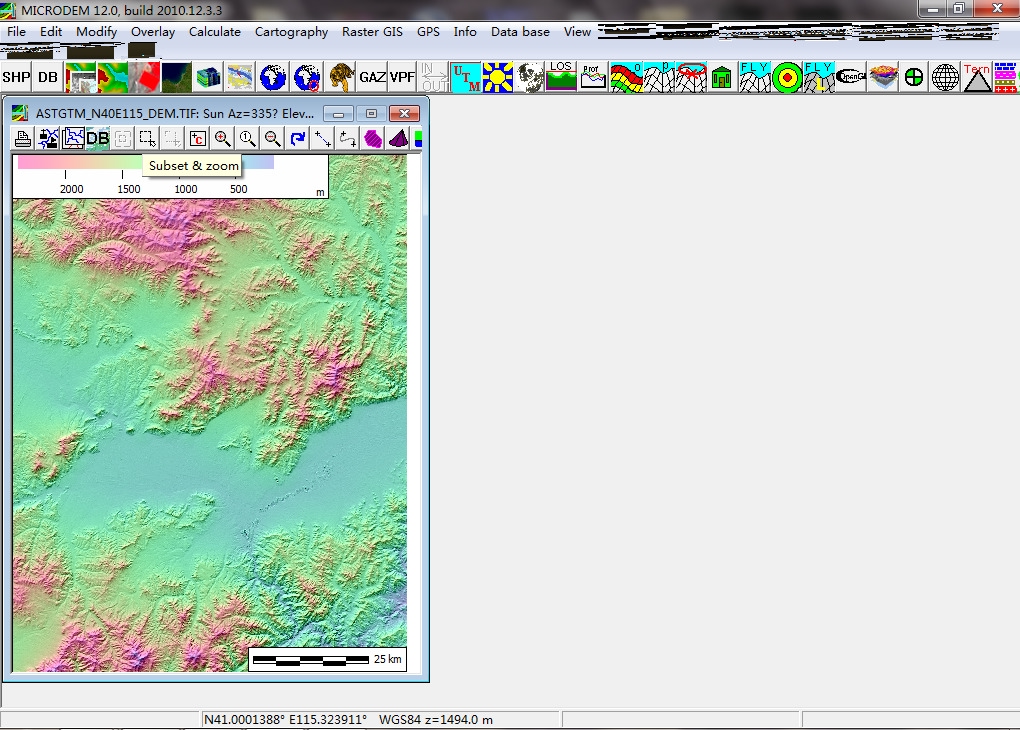
    2 导入DEM文件后显示的情况

    43976070.jpg
  • 招招财发表于 2010-12-27 15:09

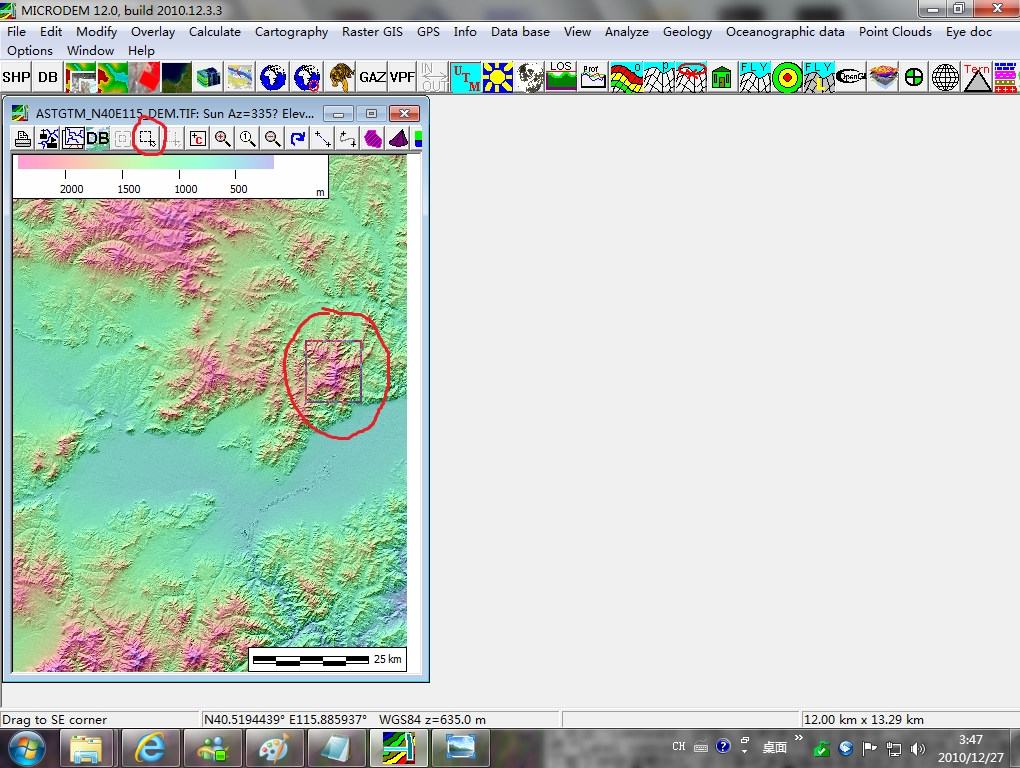
    3 点击“Subser& zoom”按钮,选中海陀山范围。

    选取一小块就好,不用像我选的那么大的面积,我选的这一块 就有100平方公里。选个我所画面积1/10以内就可以了,否则生成的过程会非常的慢。 1293404964,招财
    43976071.jpg
  • 招招财发表于 2010-12-27 15:09

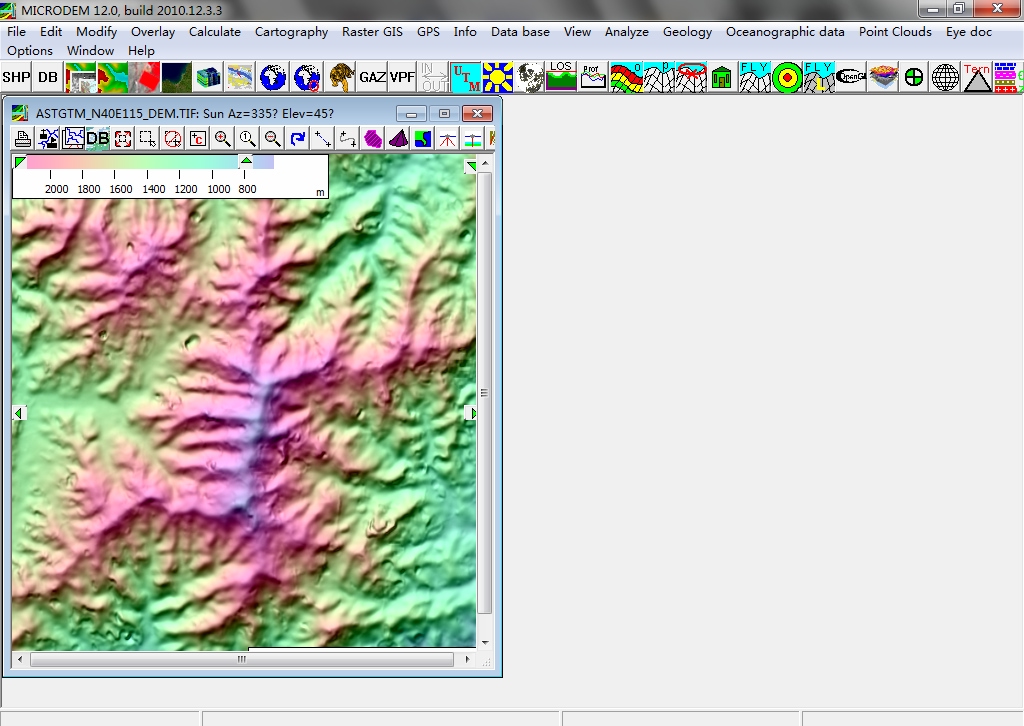
    4 选中范围即占满全部窗口。

    43976072.jpg
  • 招招财发表于 2010-12-27 15:10

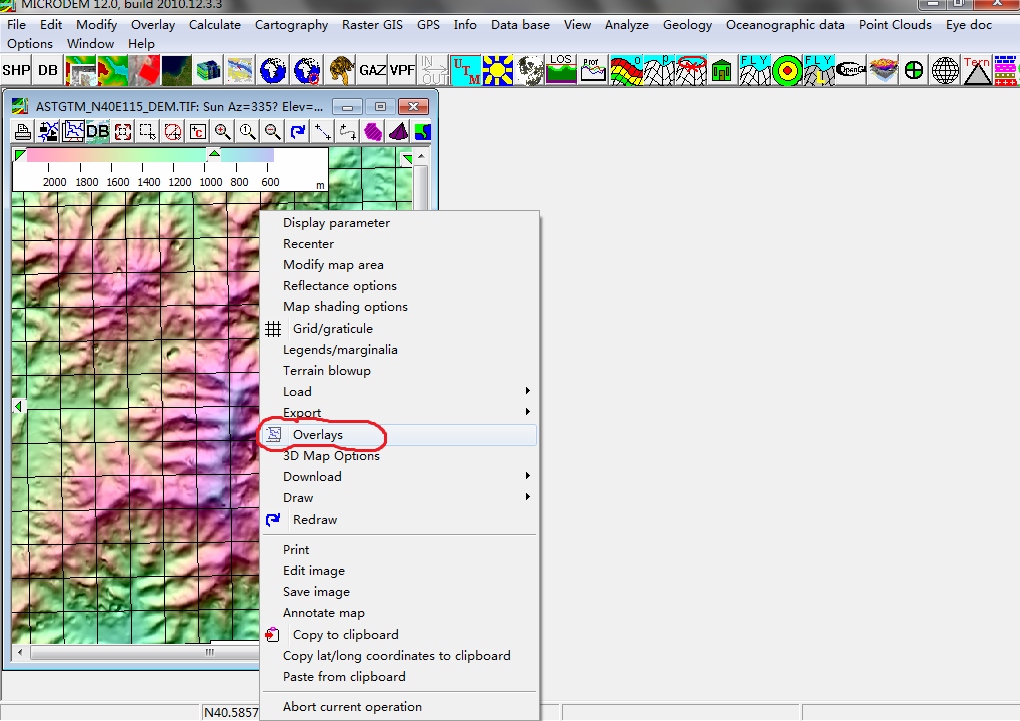
    5 地图窗口上点击右键,弹出菜单中选择“Overlays”。

    43976073.jpg
  • 招招财发表于 2010-12-27 15:10

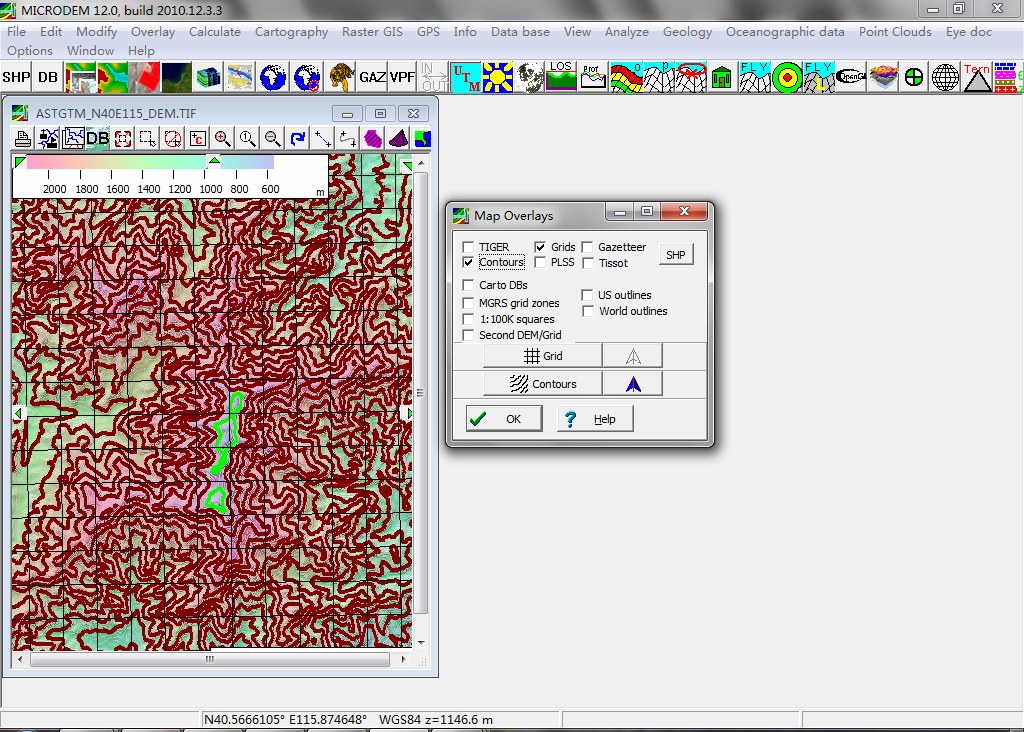
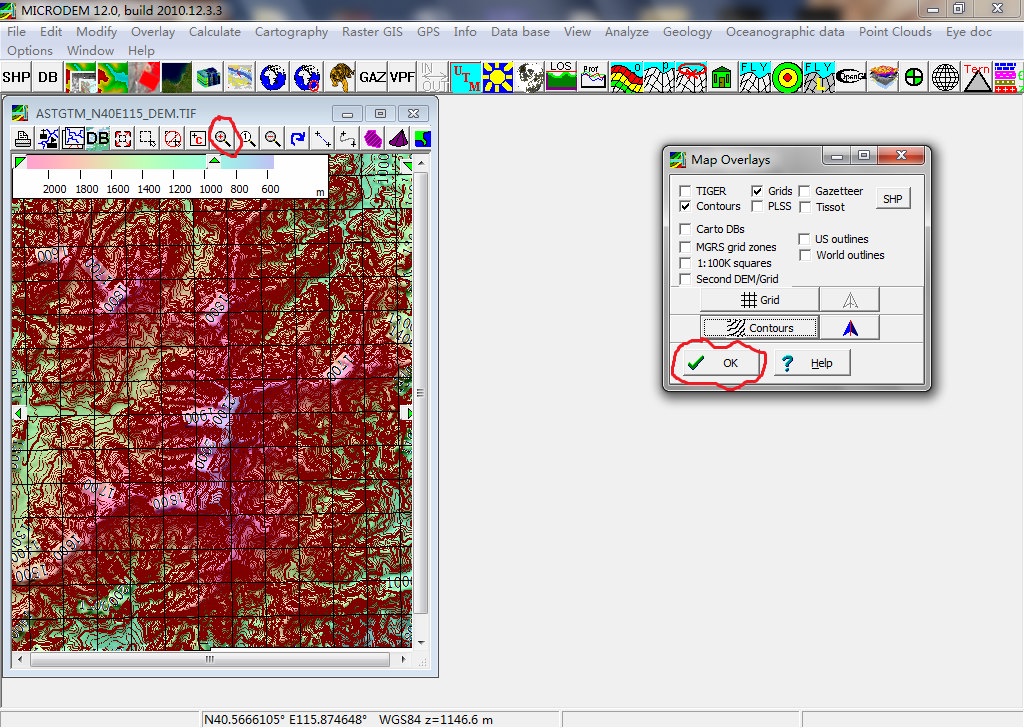
    6 在新弹出的窗口中将“Contours”打上勾。

    43976074.jpg
  • 招招财发表于 2010-12-27 15:11

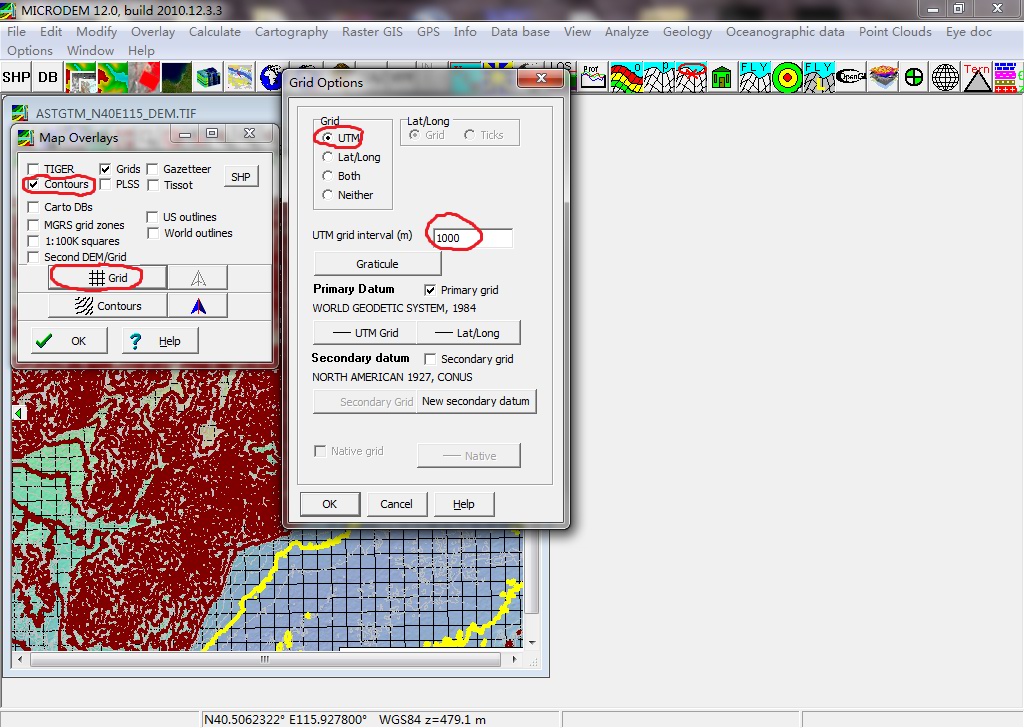
    7 点击“Grid"按钮,在新弹出的窗口中选择“UTM”

    在下方的“UTM grid interval(m)”中填1000;这个是网格

    的间距,代表着每隔1000米形成一个网格。然后点击OK。
    43976075.jpg
  • 招招财发表于 2010-12-27 15:12

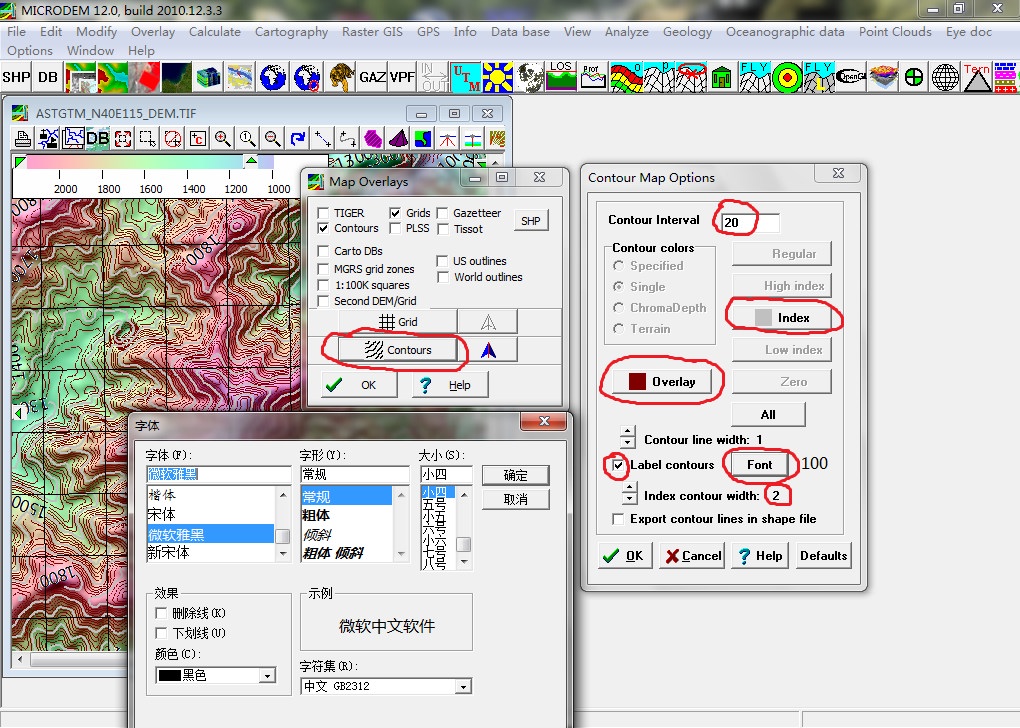
    8 点击“Contours”按钮

    在新弹出的对话框中“Contour lnterval”中填入要生成的等高线间距,一般填20。

    点击“Index”按钮为代表着宽的那条等高线(即代表着100米根线的颜色)选择颜色,推荐灰色
    点击“Overlay" 按钮为代表着细的那些等高线选择颜色,默认的颜色就很合适

    把“Label contorrs”打上勾,这个是代表生成的等高线上显示海拔高度数值;
    点击“Font”按钮,可以给等高线的数字选择字体和效果。
    将“Index contour width”按上下那下按钮调整为2,这个是代表每隔4条等高线后显示的第5条宽等高线的宽度

    (即每隔100米那条),默认的是4有点宽了。然后点击OK按钮。
    43976077.jpg
  • 招招财发表于 2010-12-27 15:13

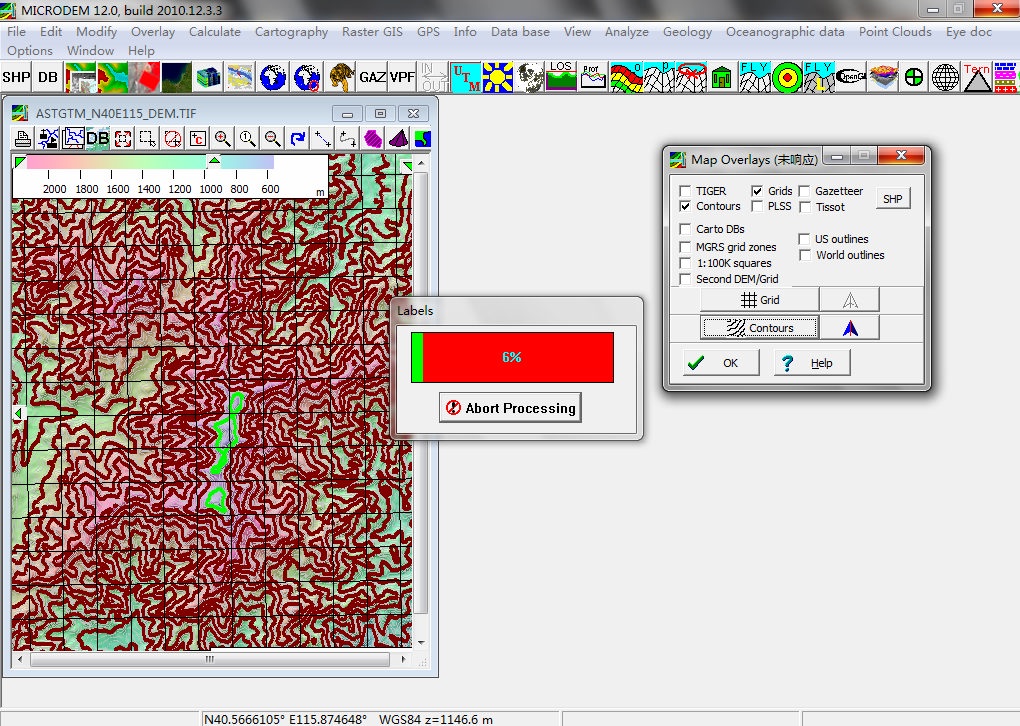
    9 正在生成等高线

    现在是考验机器配置的时候了。很慢,主要和机器的显卡有关,CPU和内存也占一定比例。
    43976078.jpg
  • 招招财发表于 2010-12-27 15:14

    10 这是生成好的等高线

    点击“Map Overlays"对话框的OK按钮关闭该对话框后点击“放大镜”按钮。
    43976079.jpg
  • 招招财发表于 2010-12-27 15:15

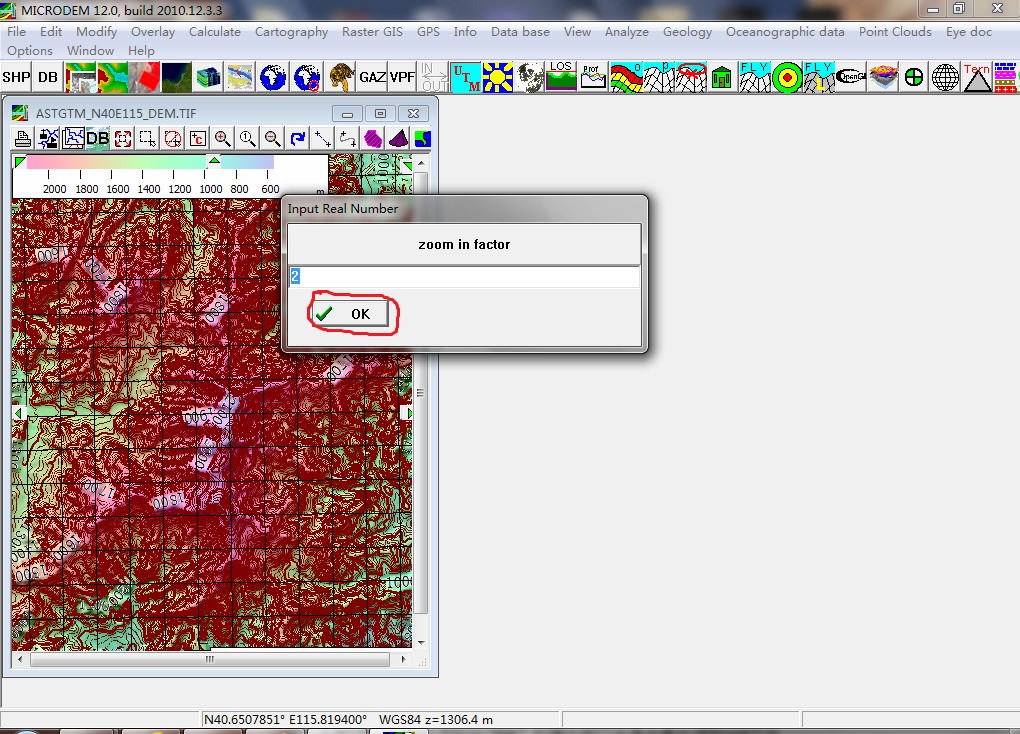
    11 弹出的对话框代表着放大的系数

    默认的是每次点击放大2个系数。可以直接修改上面的数值,即可一次放大到所需数值。
    然后点击对话框上的OK按钮。
    43976080.jpg
  • 招招财发表于 2010-12-27 15:16

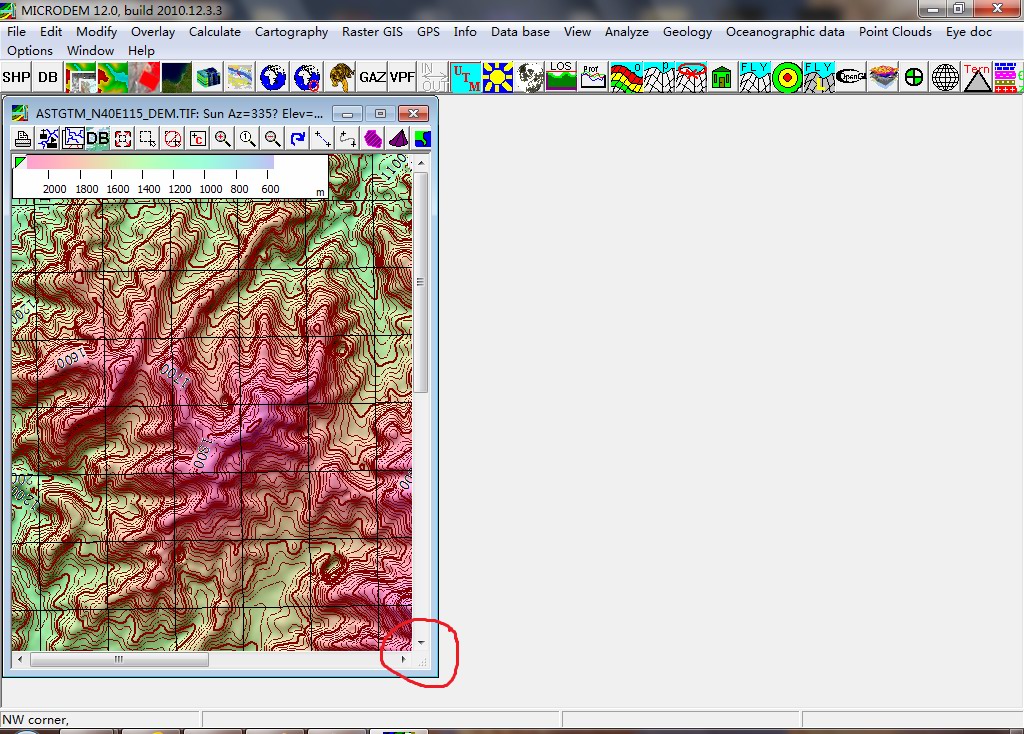
    12 这是第一次点击放大2个系数操作后生成好的等高线画面

    代表着X轴15.07米 Y轴14.96米(该系数基础值每幅

    地图不一样,最后得到的米数也不一样)
    该放大操作是每次点击放大键后,等高线图就新生成所需更大面积的等高线图。这点和GM不一样。GM是一次全部

    生成好,然后可以矢量放大缩小进行观看。

    这时地图面积够大了,可以用鼠标拉伸右下角边框扩大在屏幕上的显示面积。
    43976081.jpg
  • 招招财发表于 2010-12-27 15:17

    13 这是第二次点击再放大2个系数操作后生成好的等高线画面

    代表X轴7.53米 Y轴7.48米 再点击是再放大2个系数操作后生成好的等高线画面 代表X轴4.76米 Y轴3.63米;如果第一次放大系数直接填的是4的话,得到的也是这个数值。 1293408541,招财
  • 招招财发表于 2010-12-27 15:17

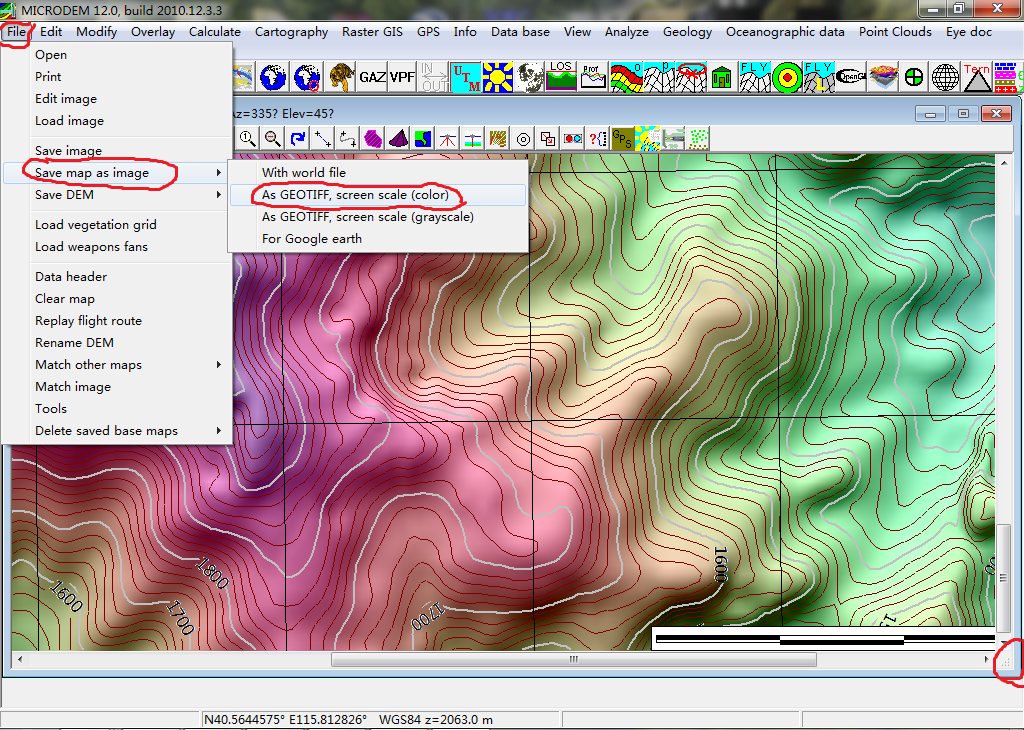
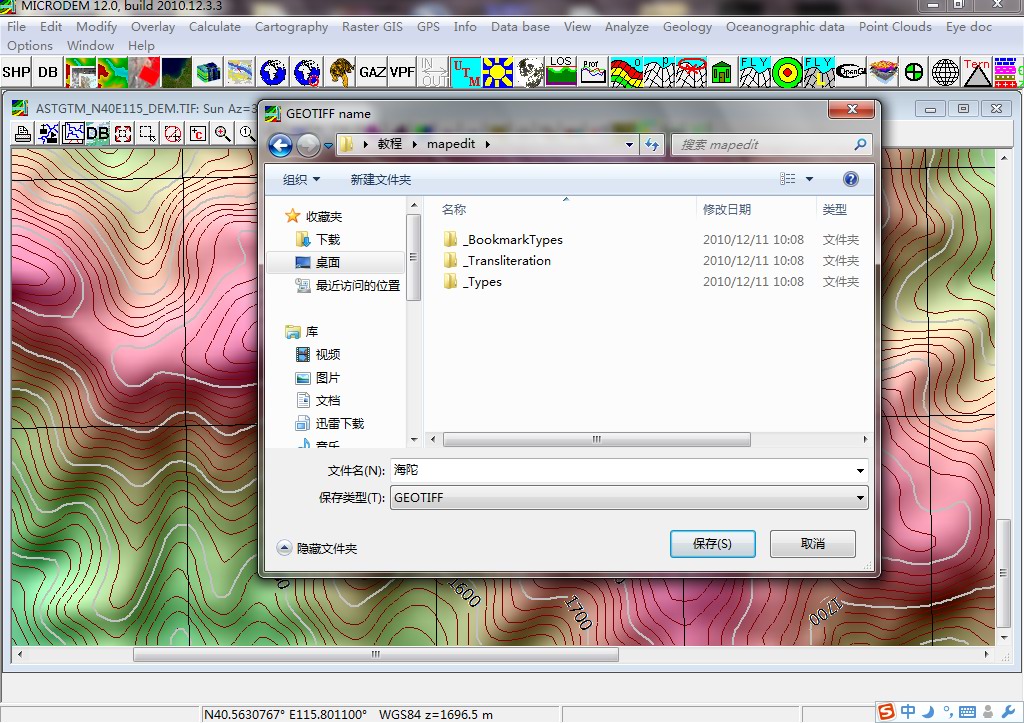
    14 输出GTFF文件

    点击“File”---“Save map as image”---“As GEOTIFF,screen scale (color)”
    43976083.jpg
  • 招招财发表于 2010-12-27 15:19

    15 在弹出的对话框中给要保存的文件起个文件名和选择保存位置即可。

    43976085.jpg
  • 招招财发表于 2010-12-27 15:27

    16 保存好的TIFF文件可以直接用Global Mapper软件打开进行下一步,合并地理坐标、轨迹等矢量文件。

    后续步骤可以参考下面帖子:
    用用Global Mapper软件打开刚才生成的TIFF文件然后按照下面步骤拖入准备好的矢量文件即可。

    https://www.lvye.org/bbs/post?postId=43762455
  • 招招财发表于 2010-12-27 15:28

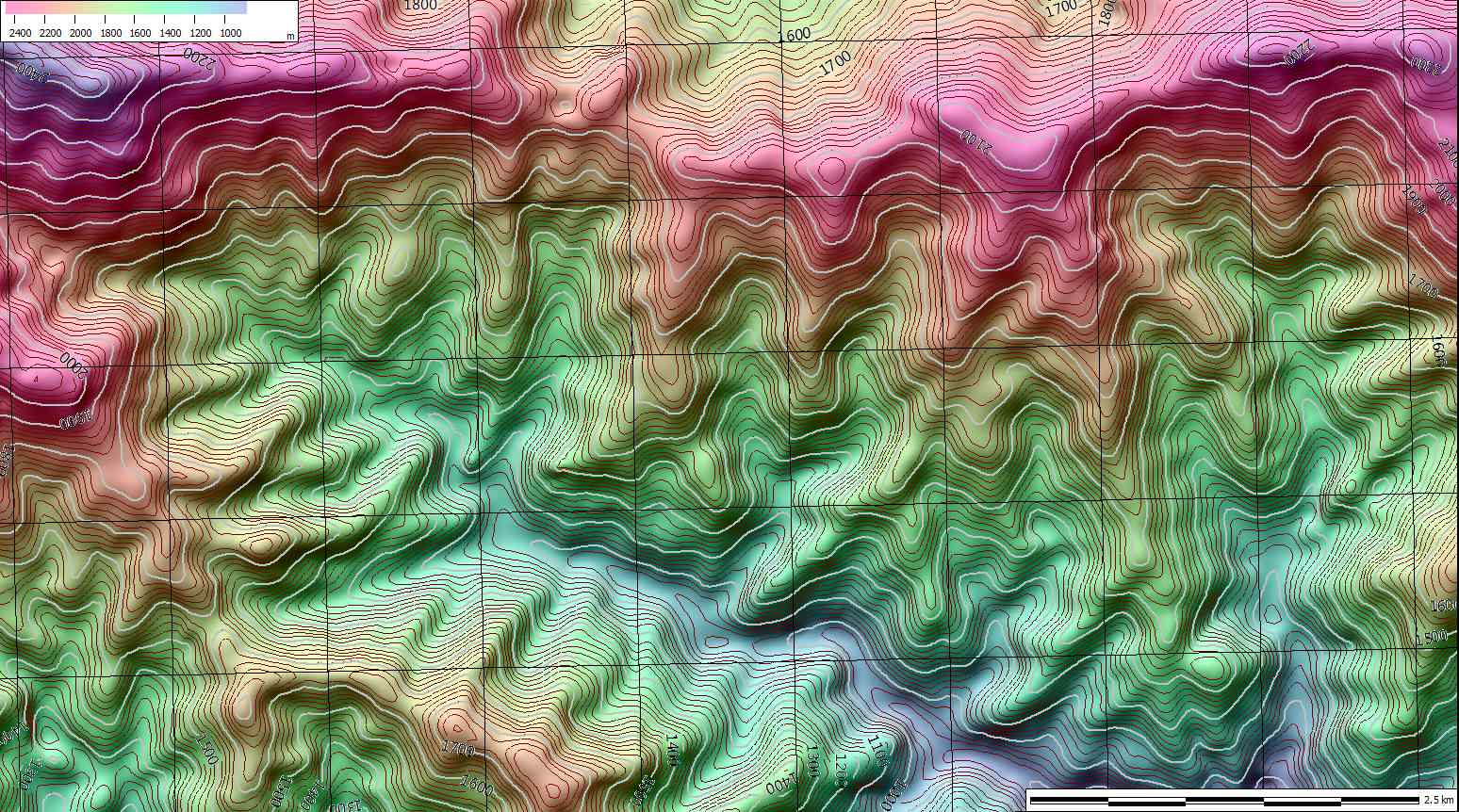
    ----------------------17 发个做好的样图,很震撼吧。----------------

    1293407355,招财
    43976088.jpg
  • 招招财发表于 2010-12-27 16:17

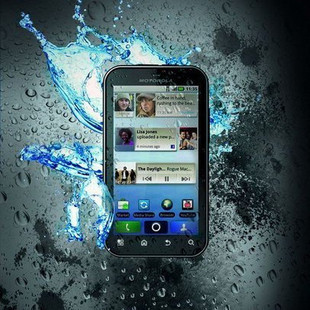
    18 大家以后可以可以关注下高分辨率的手机,如摩托罗拉刚上市的 MB525 三防手机淘宝上2300元,三星的不要买。

    给三星客服打电话她们说三星的手机都不支持飞行模式下使用GPS,要用GPS功能的话只能插着卡,必须开着网络(不管有没有信号)才能使用GPS,我就有个三星的手机,当GPS用的时候开不了飞行模式就非常的费电。

    不知道哪些手机使用GPS时候还不能用飞行模式,大家知道的说下。
    那些手机能确定在飞行模式下使用GPS也说下,给大家个参考。


    摩托罗拉DEFY MB525 三防手机 (最好打客服电话也问下能在飞行模式下使用GPS功能吗)

    摩托罗拉MB525(Defy)基本参数
    3G智能手机 Google Android
    手机昵称 Defy,ME525,MB525
    外形设计 直板式
    手机类别 三防手机
    主屏尺寸 3.7英寸
    屏幕色彩 1600万
    分辨率(像素) 480×854
    主屏参数 TFT
    触摸屏 支持
    触摸屏类型 电容触摸屏
    多点触摸 支持多点触摸
    手机制式 3G
    3G制式 WCDMA
    运营商 中国联通
    智能手机 是
    处理器 OMAP 3610 800MHz
    操作系统 Google Android OS v2.1
    内存大小 512 RAM+2GB ROM
    存储卡 最大支持32GB扩展
    电池容量(mAh) 1540 锂离子电池
    待机时间(小时) 400
    上市时间 2010年9月
    重量(g) 118
    长度(mm) 107
    宽度(mm) 59
    厚度(mm) 13.4
    可选颜色 黑色
    摩托罗拉MB525(Defy)拍摄功能 500万
    闪光灯 LED闪光灯
    自动对焦 支持自动对焦
    照片分辨率 最高支持2592×1944
    照相功能描述 支持人脸识别
    MP3播放

    重力感应器 支持
    加速传感器 支持
    光线传感器 支持
    支持WIFI
    传输接口 USB数据线
    耳机接口 3.5mm耳机插孔
    蓝牙通信 支持
    WIFI功能 支持WIFI
    GPS功能 支持
    导航功能描述 内置GPS,支持A-GPS

    三防功能 支持

    其它功能 DEFY可以达到IP67防护标准的要求,可以做到完全密闭,任何灰尘无法进入,长时间浸泡在水中不会对手机正常运行造成影响
    43976093.jpg
  • 招招财发表于 2010-12-27 16:18

    19 还有三个小问题没研究呢,谁知道答案?

    1 是登高线显示高度的数字不是按照一个方向排列的(不是向GM等高线显示高度的数字都是向着上面,这个软件生成数字向着四个方向都有,好多数字都是倒着的,怎么把其都能扶正呢?

    2 把上方比例尺显示去掉在哪里选择?

    3 谁知道TIFF文件能否和高明MP文件在Global Mapper中直接合并,而相互不影响显示。